Suporte para controle e solução de problemas
Gamble With Your Friends: suporte para controle e como testar
Quer jogar com gamepad? Este guia separa confirmação oficial de relatos da comunidade e mostra um teste reversível do Steam Input para lobbies com teclado e controle.

Resposta curta sobre o suporte para controle
O suporte para controle de Gamble With Your Friends deve ser tratado como não confirmado até que a página oficial da Steam ou um anúncio do desenvolvedor descreva claramente o suporte nativo. Um relato isolado, um ícone ou um teste bem-sucedido no Steam Input não garante que todos os controles e menus funcionarão.
Ainda assim, é possível testar um controle com baixo risco. Conecte-o antes de iniciar o jogo, comece com a configuração padrão do Steam Input e teste tela inicial, menus, lobby e uma partida curta. Deixe teclado e mouse por perto para que um problema de entrada não pare o grupo inteiro.
O objetivo não é inventar um mapa universal de botões. Verifique se o dispositivo é reconhecido, se o jogo recebe as ações importantes e se a configuração continua usável quando outro jogador entra com teclado e mouse. Se algo falhar, volte ao perfil limpo e consulte as fontes oficiais para mudanças futuras.
Limite da evidência
O que conta como prova de suporte para controle?
Suporte pode significar mapeamento nativo testado pelo desenvolvedor, uma configuração do Steam Input, um perfil da comunidade ou apenas um menu que responde. São níveis diferentes de confiança.
| Sinal | O que ele mostra | Como usar |
|---|---|---|
| Recurso oficial da Steam ou nota do desenvolvedor | A evidência pública mais forte de suporte planejado | Use como fonte principal e confira a data depois de atualizações |
| Configuração do Steam Input | A plataforma pode converter botões em ações de teclado ou mouse | Teste como alternativa, sem chamar de suporte nativo |
| Perfil ou discussão da comunidade | Um caso específico de controle, sistema ou versão | Trate como relato e registre as condições antes de repetir |
| Um botão funciona em um menu | Só uma parte do caminho de entrada está funcionando | Continue testando menus, lobby e uma partida curta |
Teste reversível
Como testar Steam Input antes de jogar com amigos
O Steam Input é o primeiro experimento mais seguro porque permite voltar atrás sem instalar um remapeador desconhecido. Comece com a configuração padrão e mude uma opção por vez. Não baixe um executável aleatório que prometa corrigir o controle.
Faça o teste em uma partida privada ou curta. Primeiro descubra a menor configuração funcional; não passe muito tempo ajustando botões antes de saber se menus e lobby são utilizáveis. Depois de uma atualização, volte ao perfil padrão antes de acumular correções.
Conecte e confirme o dispositivo
Conecte o controle antes de abrir o jogo. Confirme que a Steam o reconhece e que o sistema não está mostrando entradas duplicadas. Se a Steam não o detectar, resolva essa camada primeiro.
Abra as configurações de controle
Na biblioteca da Steam, abra as propriedades do jogo e veja a seção de controles. Mantenha o primeiro teste próximo do padrão para identificar o que mudou.
Teste a navegação dos menus
Verifique confirmar, voltar, movimento, seleção e avisos na tela inicial ou no lobby. Um resultado parcial ainda não é aprovação.
Crie um lobby privado
Abra um lobby privado e teste escolher um jogo, usar um item e voltar ao menu correto. Deixe teclado e mouse disponíveis para recuperação.
Faça uma partida curta
Use o mesmo controle planejado para a sessão real. Observe avisos, cursor, chat e se o segundo dispositivo toma o foco.
Guarde o perfil mínimo
Se funcionar, anote o modelo, o modo do Steam Input e a versão do jogo. Não acrescente mapeamentos extras antes de testar reinício e segundo jogador.
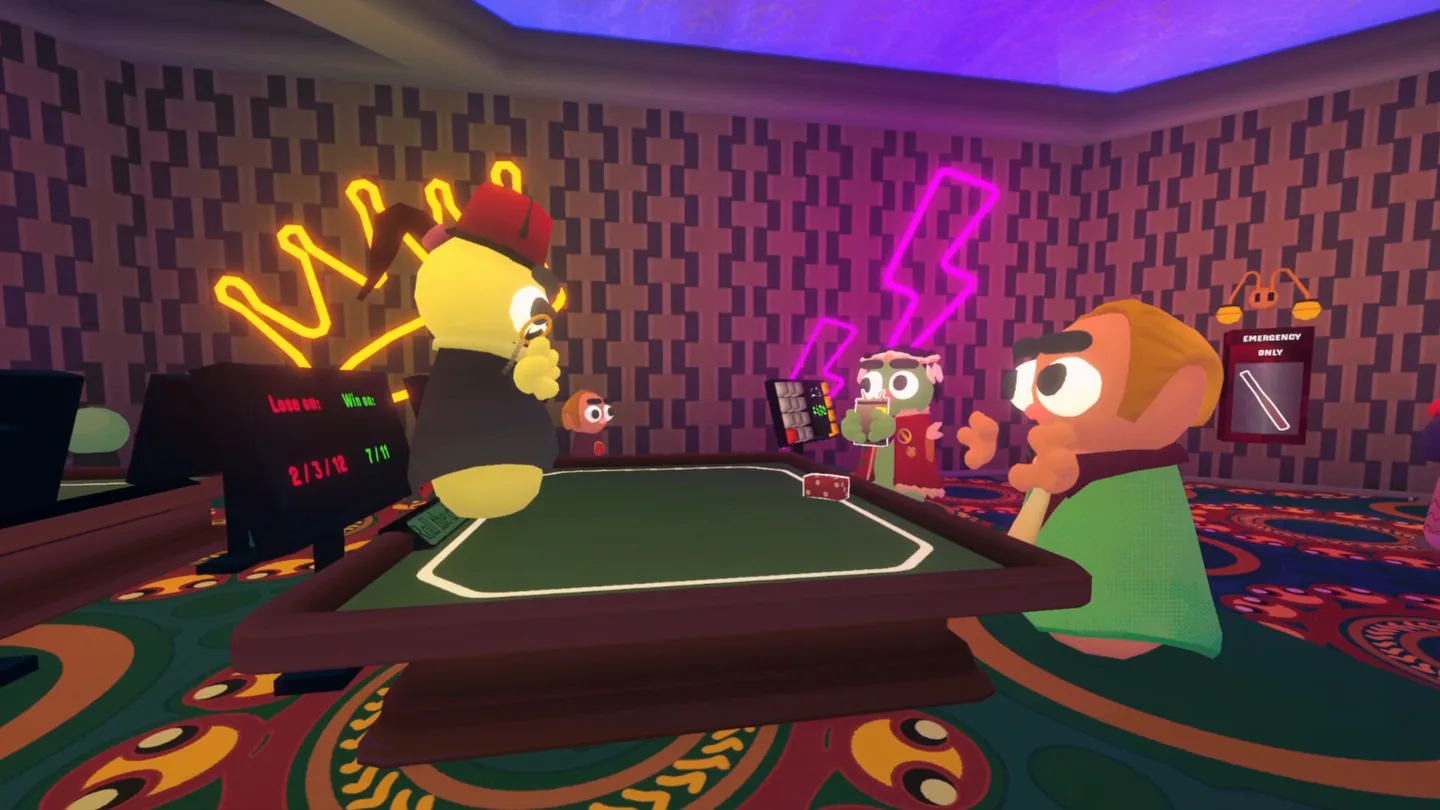
Configuração do grupo
Jogadores de teclado e controle podem compartilhar o lobby?
Testar entradas mistas é útil porque alguns problemas aparecem apenas quando um amigo entra. O teclado funcionar não prova que o controle receberá os mesmos avisos, e um controle funcionando não garante o mesmo comportamento em outro modelo.
Mantenha a primeira sessão simples: mesma versão do jogo, sem mods novos, lobby visível para todos e um método alternativo combinado. Se o jogador do controle não completar uma ação, ele pode usar teclado e mouse enquanto o grupo continua.

Um controle primeiro
Teste um gamepad com um jogador de teclado e mouse antes de adicionar outros dispositivos. Isso separa o mapeamento de problemas de lobby e rede.
Ideal para: primeira verificaçãoSem mods durante o teste
Use uma base sem mods. Um lobby modificado adiciona outra causa de incompatibilidade e dificulta o diagnóstico.
Ideal para: diagnóstico limpoCombine uma alternativa
Deixe teclado, mouse ou outro controle perto. Uma alternativa protege o tempo do grupo melhor do que discutir se um perfil deveria funcionar.
Ideal para: sessão entre amigosRegistre a configuração
Anote modelo, conexão, modo do Steam Input, versão e a ação que falhou. Um relato preciso pode ser repetido.
Ideal para: novos testesCorreções
Problemas do controle por sintoma
Mude uma variável por vez. Comece no dispositivo e na Steam, depois teste menu, lobby e partida nessa ordem.
| Sintoma | Limite provável | Próximo teste |
|---|---|---|
| A Steam não vê o controle | Cabo, Bluetooth, driver ou sistema operacional | Reconecte, teste outra porta ou pareamento e confirme a detecção na Steam |
| A Steam vê, mas o jogo ignora | Entrada nativa ou configuração do Steam Input | Abra Controller, volte ao perfil padrão, reinicie o jogo e teste a tela inicial |
| Só alguns botões funcionam | Mapeamento parcial ou conflito de foco | Teste confirmar, voltar e menus; remova bindings personalizados antes de mudar mais |
| O cursor se move, mas os avisos não | Emulação de teclado e mouse sem mapa completo | Trate como solução parcial e mantenha teclado e mouse disponíveis |
| Funciona sozinho, mas falha quando um amigo entra | Entrada mista, foco, lobby ou segundo dispositivo | Teste um controle com um jogador de teclado, recrie o lobby e anote a ação que perde foco |
| Uma atualização quebra o perfil | Mudança no jogo ou no perfil do Steam Input | Volte ao padrão, confira a fonte oficial e refaça o perfil mínimo |
Limites seguros
O que este guia não vai afirmar
Os resultados de busca misturam suporte nativo, Steam Input, perfis da comunidade, remapeadores não oficiais e perguntas de plataforma. Eles não são equivalentes. Quando a fonte oficial não faz uma promessa clara, manter a incerteza é melhor do que oferecer uma garantia exagerada.
Não desative a proteção do computador nem instale um reparador desconhecido para resolver um problema de controle. Comece pela página oficial da Steam e pelas configurações da Steam. Se um perfil comunitário for necessário, trate-o como experimento e mantenha um caminho de inicialização limpo.
- Verifique a página oficial da Steam após patches importantes.
- Teste o modelo e o tipo de conexão usados na prática.
- Mantenha teclado e mouse no primeiro lobby.
- Diagnostique sem mods e com perfil limpo.
- Não confunda Steam Input com suporte nativo do desenvolvedor.
- Anote versão e ação que falhou antes de pedir ajuda.
Verificação de fontes
Fontes oficiais e da comunidade
Use fontes oficiais para disponibilidade e plataforma. Discussões da comunidade podem mostrar casos específicos, mas não garantem o mesmo resultado para todos.
Página oficial na Steam
Confira plataforma, recursos, atualizações, avaliações e informações publicadas pelo desenvolvedor.
Visão oficial do Steam Input
Documentação Steamworks para diferenciar uma configuração do Steam Input do suporte nativo do jogo.
Discussões da Steam Community
Compare modelos ou perfis, lembrando que são relatos ligados a uma versão e configuração específicas.
Perguntas frequentes