Supporto controller e risoluzione dei problemi
Gamble With Your Friends: supporto controller e come verificarlo
Vuoi giocare con un gamepad? Questa guida separa le conferme ufficiali dai report della community e propone un test reversibile di Steam Input per lobby con tastiera e controller.

Risposta breve sul supporto controller
Il supporto controller di Gamble With Your Friends va considerato non confermato finché la pagina Steam ufficiale o un annuncio dello sviluppatore non descrivono chiaramente il supporto nativo. Un singolo report, un'icona o un test riuscito con Steam Input non garantiscono che ogni controller e ogni menu funzionino.
Puoi comunque provare un controller con poco rischio. Collegalo prima di avviare il gioco, parti dalla configurazione predefinita di Steam Input e verifica schermata iniziale, menu, lobby e una partita breve. Tieni a disposizione tastiera e mouse per non bloccare la sessione del gruppo.
L'obiettivo non è inventare una mappa universale dei tasti. Devi verificare che il dispositivo venga riconosciuto, che le azioni importanti arrivino al gioco e che la configurazione resti utilizzabile quando un altro giocatore usa tastiera e mouse. Se qualcosa fallisce, torna a un profilo pulito e controlla le fonti ufficiali.
Confine delle prove
Cosa dimostra davvero il supporto controller?
Supporto può significare una mappa nativa testata dallo sviluppatore, una configurazione Steam Input, un profilo della community o solo un menu che risponde. Sono livelli di affidabilità diversi.
| Segnale | Cosa indica | Come usarlo |
|---|---|---|
| Funzione Steam ufficiale o nota dello sviluppatore | La prova pubblica più forte di un supporto previsto | Usala come fonte principale e controlla la data dopo gli aggiornamenti |
| Configurazione Steam Input | Steam può trasformare i pulsanti in azioni di tastiera o mouse | Provala come alternativa, senza chiamarla supporto nativo |
| Profilo o discussione della community | Un caso specifico per modello, sistema o versione | Trattalo come report e annota le condizioni |
| Un solo pulsante funziona | Solo una parte del percorso di input è operativa | Continua con menu, lobby e partita breve |
Test reversibile
Come testare Steam Input prima di giocare con gli amici
Steam Input è il primo esperimento più ragionevole perché puoi rimuovere il profilo senza installare un remapper sconosciuto. Parti dalla configurazione predefinita e cambia una sola impostazione alla volta. Non scaricare un eseguibile casuale che promette di sistemare il controller.
Fai il test in privato o in una sessione breve. Prima trova la configurazione minima che funziona; non passare subito molto tempo a perfezionare i tasti. Dopo un aggiornamento, torna al profilo predefinito prima di sommare altre correzioni.
Collega e verifica il dispositivo
Collega il controller prima di aprire il gioco. Controlla che Steam lo veda e che il sistema non mostri due input duplicati. Se Steam non lo rileva, risolvi prima quel livello.
Apri le impostazioni Controller
Dalla libreria Steam apri le proprietà del gioco e controlla la sezione Controller. Mantieni il primo test vicino al comportamento predefinito.
Prova i menu
Verifica conferma, indietro, movimento, selezione e gli avvisi nella schermata iniziale o nella lobby. Un funzionamento parziale non è una conferma.
Crea una lobby privata
Crea una lobby privata e prova a selezionare un gioco, usare un oggetto e tornare al menu corretto. Tieni tastiera e mouse come recupero.
Gioca una partita breve
Usa lo stesso controller previsto per la sessione reale. Osserva avvisi, cursore, chat e perdita di focus quando entra un secondo dispositivo.
Salva il profilo minimo funzionante
Se funziona, annota modello, modalità Steam Input e versione del gioco. Non aggiungere binding finché non hai testato riavvio e secondo giocatore.
Configurazione del gruppo
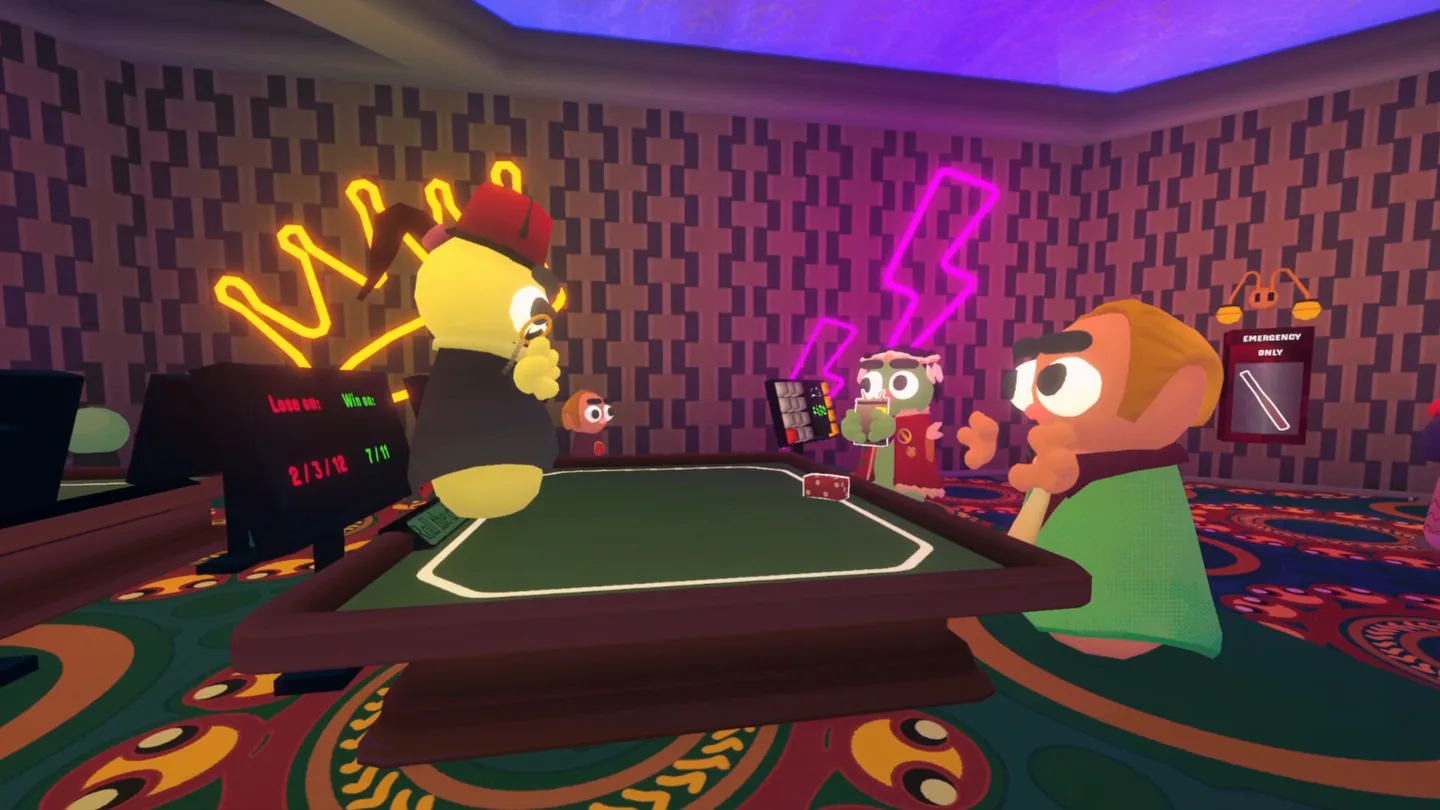
I giocatori con tastiera e controller possono condividere la lobby?
Provare input misti è utile perché alcuni problemi compaiono solo quando entra un amico. Il fatto che tastiera e mouse funzionino non dimostra che il controller riceva gli stessi avvisi, e un controller funzionante non garantisce lo stesso risultato per un altro modello.
Mantieni semplice la prima sessione: stessa versione del gioco, niente nuovi mod, lobby visibile per tutti e un metodo alternativo già deciso. Se il giocatore con controller non completa un'azione, può passare a tastiera e mouse mentre il gruppo continua.
Un controller per iniziare
Prova un solo gamepad con un giocatore con tastiera e mouse prima di aggiungere altri dispositivi. Separi il mapping dai problemi di lobby e rete.
Utile per: prima verificaNiente mod durante il test
Usa una base vanilla. Una lobby modificata aggiunge un'altra causa di incompatibilità e rende il problema più difficile da isolare.
Utile per: diagnosi pulitaConcorda un'alternativa
Tieni vicino tastiera, mouse o un secondo controller. Un'alternativa protegge il tempo del gruppo meglio di una discussione su un profilo.
Utile per: sessione tra amiciAnnota la configurazione
Registra modello, connessione, modalità Steam Input, versione e azione fallita. Un report preciso può essere ripetuto.
Utile per: nuovi testSoluzioni
Problemi del controller per sintomo
Cambia una sola variabile alla volta. Parti dal dispositivo e da Steam, poi prova menu, lobby e partita in quest'ordine.
| Sintomo | Confine probabile | Prossimo test |
|---|---|---|
| Steam non vede il controller | Cavo, Bluetooth, driver o sistema operativo | Ricollega, prova un'altra porta o associazione e verifica Steam prima di avviare il gioco |
| Steam lo vede ma il gioco lo ignora | Input nativo o configurazione Steam Input | Apri Controller, torna al profilo predefinito, riavvia il gioco e prova la schermata iniziale |
| Funzionano solo alcuni pulsanti | Mapping parziale o conflitto di focus | Prova conferma, indietro e menu; rimuovi i binding personalizzati prima di cambiare altro |
| Il cursore si muove ma gli avvisi no | Emulazione tastiera/mouse senza mappa completa | Consideralo un workaround parziale e tieni tastiera e mouse disponibili |
| Funziona da solo ma non quando entra un amico | Input misto, focus, lobby o secondo dispositivo | Prova un controller con un giocatore da tastiera, ricrea la lobby e annota l'azione che perde focus |
| Un aggiornamento rompe il profilo | Cambiamento del gioco o del profilo Steam Input | Torna al predefinito, controlla la fonte ufficiale e ricrea il profilo minimo |
Limiti sicuri
Cosa questa guida non afferma
I risultati di ricerca mescolano supporto nativo, Steam Input, layout della community, remapper non ufficiali e domande sulle piattaforme. Non sono la stessa cosa. Quando la fonte ufficiale non fa una promessa chiara, mantenere l'incertezza è più affidabile di una garanzia eccessiva.
Non disattivare la protezione del computer e non installare un riparatore sconosciuto per un solo problema di controller. Parti dalla pagina Steam ufficiale e dalle impostazioni di Steam. Se serve un profilo della community, trattalo come esperimento e conserva un avvio pulito.
- Controlla la pagina Steam ufficiale dopo patch importanti.
- Prova il modello e il tipo di connessione usati davvero.
- Tieni tastiera e mouse nel primo lobby.
- Diagnostica senza mod e con profilo pulito.
- Non confondere Steam Input con supporto nativo dello sviluppatore.
- Annota versione e azione fallita prima di chiedere aiuto.
Controllo delle fonti
Fonti ufficiali e della community
Usa fonti ufficiali per disponibilità e piattaforma. Le discussioni della community possono mostrare casi specifici, ma non garantiscono lo stesso risultato per tutti.
Pagina Steam ufficiale
Controlla piattaforma, funzioni, aggiornamenti, recensioni e informazioni pubblicate dallo sviluppatore.
Panoramica ufficiale di Steam Input
Documentazione Steamworks per distinguere una configurazione Steam Input dal supporto nativo del gioco.
Discussioni Steam Community
Confronta modelli o profili, ricordando che sono report legati a versione e configurazione specifiche.
Domande frequenti