Support manette et dépannage
Gamble With Your Friends : support manette et méthode de test
Vous voulez jouer à la manette ? Ce guide sépare les informations officielles des retours de la communauté et propose un test Steam Input réversible avant une partie de groupe.
Réponse courte sur le support manette
Le support manette de Gamble With Your Friends doit être considéré comme non confirmé tant que la fiche Steam officielle ou une annonce du développeur ne décrit pas clairement le support natif. Un témoignage, une icône ou un essai réussi avec Steam Input ne garantit pas que chaque manette et chaque menu fonctionneront.
Vous pouvez toutefois effectuer un test sans risque important. Branchez la manette avant le lancement, commencez avec la configuration Steam Input par défaut, puis testez l'écran titre, les menus, le lobby et une courte partie. Gardez un clavier et une souris à proximité afin qu'un problème d'entrée ne bloque pas tout le groupe.
L'objectif n'est pas d'inventer une liste universelle de boutons. Il faut vérifier la détection de l'appareil, les actions importantes dans le jeu et le comportement lorsque quelqu'un rejoint avec un clavier et une souris. En cas d'échec, revenez à une configuration propre et consultez les sources officielles pour les changements futurs.
Limite des preuves
Qu'est-ce qui prouve réellement le support manette ?
Le support peut désigner une configuration native testée par le développeur, une traduction Steam Input, une configuration communautaire ou seulement un menu qui répond. Ce sont des niveaux de confiance différents.
| Signal | Ce qu'il indique | Comment l'utiliser |
|---|---|---|
| Fonction Steam officielle ou note du développeur | La meilleure preuve publique d'un support prévu | La prendre comme source principale et vérifier la date après une mise à jour |
| Configuration Steam Input | Steam peut convertir les boutons en actions clavier ou souris | La tester comme solution de secours, sans la nommer support natif |
| Configuration ou discussion communautaire | Un cas particulier pour un modèle, un système ou une version | La traiter comme un témoignage et noter les conditions |
| Un seul bouton fonctionne | Une partie seulement du chemin d'entrée est opérationnelle | Continuer avec les menus, le lobby et une courte partie |
Test réversible
Tester Steam Input avant une partie entre amis
Steam Input est un premier essai raisonnable car son profil peut être retiré sans installer un remappeur inconnu. Commencez par la configuration par défaut et ne changez qu'un réglage à la fois. N'installez pas un exécutable trouvé dans un résultat de recherche qui promet une réparation magique.
Faites ce test en privé ou dans une courte session. Il faut d'abord trouver la configuration minimale qui fonctionne, pas passer une heure à régler des boutons avant de savoir si le menu et le lobby sont utilisables. Après une mise à jour, revenez au profil par défaut avant d'empiler les corrections.
Brancher et vérifier l'appareil
Branchez la manette avant de lancer le jeu. Vérifiez que Steam la voit et que le système ne présente pas deux entrées identiques. Si Steam ne la détecte pas, résolvez d'abord cette couche.
Ouvrir les réglages de la manette
Dans la bibliothèque Steam, ouvrez les propriétés du jeu et consultez la section de la manette. Gardez le premier essai proche du comportement par défaut pour identifier les changements.
Tester les menus
Essayez valider, revenir, déplacer, sélectionner et les invites de l'écran titre ou du lobby. Un fonctionnement partiel n'est pas un résultat validé.
Créer un lobby privé
Créez un lobby privé et vérifiez la sélection d'un jeu, l'utilisation d'un objet et le retour au bon menu. Gardez clavier et souris pour reprendre la main.
Faire une courte partie
Testez la manette prévue pour la vraie session. Observez les invites, le curseur, le chat et la perte éventuelle de focus lorsqu'un autre appareil est utilisé.
Conserver le profil minimal
Si le test fonctionne, notez le modèle, le mode Steam Input et la version du jeu. N'ajoutez pas de remappage supplémentaire avant un redémarrage et l'arrivée d'un second joueur.
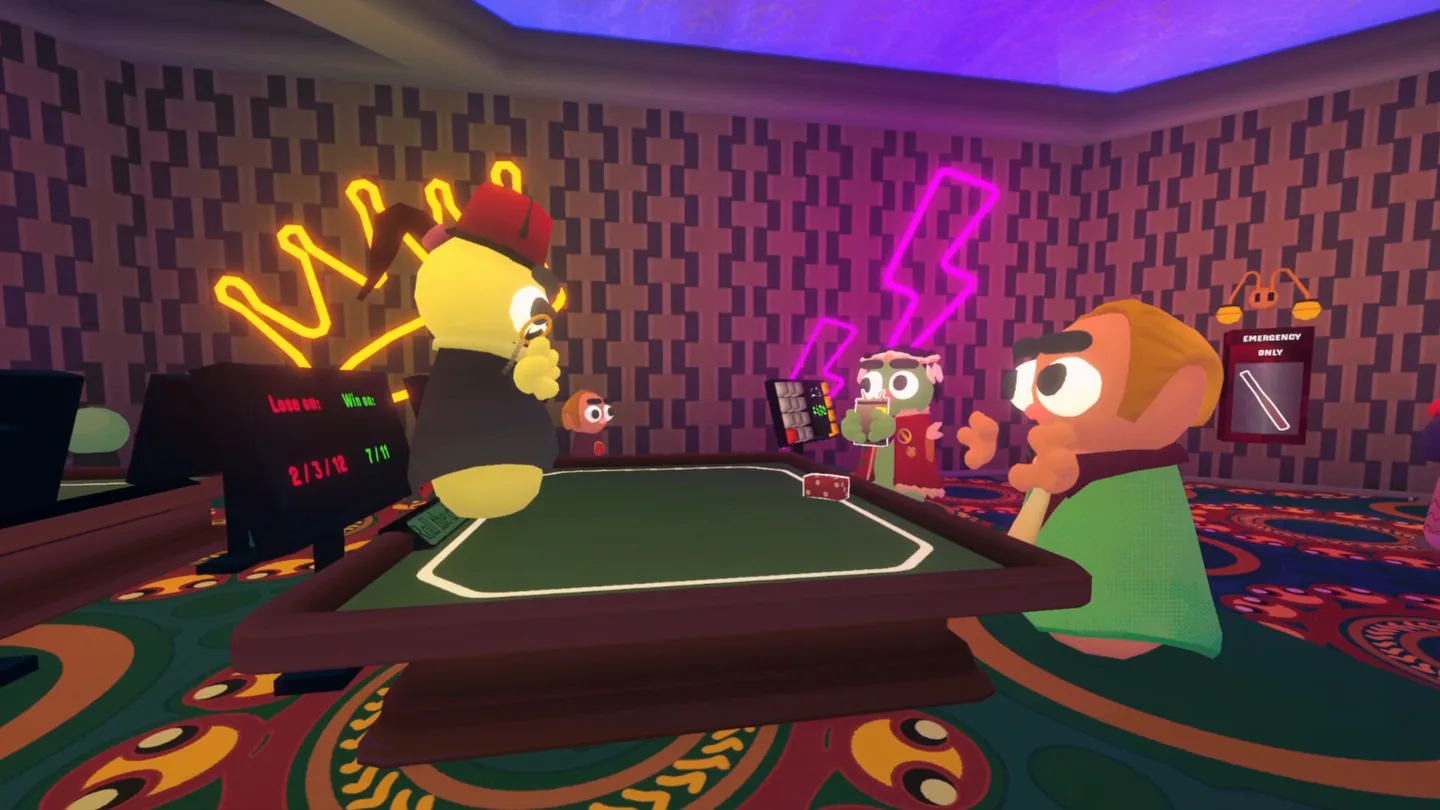
Configuration du groupe
Les joueurs clavier et manette peuvent-ils partager un lobby ?
Un test avec des entrées mixtes est utile car certains problèmes n'apparaissent qu'après l'arrivée d'un ami. Le fait qu'un joueur au clavier fonctionne ne prouve pas que la manette recevra les mêmes invites, et une manette fonctionnelle ne garantit pas le même résultat pour un autre modèle.
Gardez la première session simple : même version du jeu, pas de nouveau mod, lobby visible pour tout le monde et méthode de secours définie. Si le joueur à la manette ne peut pas terminer une action, il peut passer au clavier et à la souris pendant que le groupe continue.

Une manette d'abord
Testez une seule manette avec un joueur clavier-souris avant d'ajouter d'autres appareils. Cela sépare le mappage des problèmes de lobby et de réseau.
Utile pour : première vérificationPas de mod pendant le test
Utilisez une base vanilla. Un lobby moddé ajoute une autre cause d'incompatibilité et rend le diagnostic ambigu.
Utile pour : diagnostic proprePrévoir une solution de secours
Gardez un clavier, une souris ou une seconde manette près de vous. Une solution de secours protège le temps du groupe.
Utile pour : session entre amisNoter les conditions
Inscrivez le modèle, la connexion, le mode Steam Input, la version et l'action qui échoue. Un rapport précis est plus utile qu'une impression générale.
Utile pour : retesterCorrections
Dépannage de la manette par symptôme
Changez une seule variable à la fois. Commencez par l'appareil et Steam, puis testez le menu, le lobby et la partie dans cet ordre.
| Symptôme | Limite probable | Prochaine étape |
|---|---|---|
| Steam ne voit pas la manette | Câble, Bluetooth, pilote ou système | Reconnectez, testez un autre port ou mode d'association et confirmez la détection dans Steam |
| Steam la voit mais le jeu l'ignore | Entrée native ou configuration Steam Input | Ouvrez Controller, revenez au profil par défaut, redémarrez le jeu et testez l'écran titre |
| Quelques boutons seulement fonctionnent | Mappage partiel ou conflit de focus | Testez valider, revenir et les menus ; retirez les liaisons personnalisées avant d'en ajouter |
| Le curseur bouge mais pas les invites | Émulation clavier-souris sans carte complète | Considérez cela comme une solution partielle et gardez le clavier disponible |
| Tout marche seul puis échoue avec un ami | Entrées mixtes, focus, lobby ou second appareil | Testez une manette avec un joueur clavier, recréez le lobby et notez l'action qui perd le focus |
| Une mise à jour casse l'ancien profil | Changement du jeu ou du profil Steam Input | Revenez au profil par défaut, vérifiez la source officielle et reconstruisez le profil minimal |
Limites sûres
Ce que ce guide ne prétend pas
Les résultats de recherche mélangent support natif, Steam Input, profils communautaires, remappeurs non officiels et questions de plateforme. Ce ne sont pas des équivalents. Lorsque la source officielle ne fait pas de promesse claire, conserver l'incertitude est plus fiable qu'une réponse trop affirmative.
Ne désactivez pas vos protections et n'installez pas un outil inconnu pour régler un seul problème de manette. Commencez par la page Steam officielle et les réglages Steam. Si un profil communautaire est nécessaire, traitez-le comme un essai utilisateur et gardez un lancement propre.
- Vérifier la fiche Steam après les correctifs importants.
- Tester le modèle et le type de connexion réellement utilisés.
- Garder clavier et souris pendant le premier lobby.
- Diagnostiquer avec un profil propre et sans mod.
- Ne pas confondre Steam Input et support natif du développeur.
- Noter la version et l'invite qui échoue avant de demander de l'aide.
Vérification des sources
Sources officielles et communautaires
Utilisez les sources officielles pour la disponibilité et la plateforme. Les discussions communautaires peuvent montrer des cas particuliers, mais ne garantissent pas le même résultat pour tous.
Fiche Steam officielle
Vérifier la plateforme, les fonctions, les mises à jour, les avis et les informations publiées par le développeur.
Présentation officielle de Steam Input
Documentation Steamworks pour distinguer une configuration Steam Input du support natif du jeu.
Discussions Steam Community
Comparer des modèles ou des profils, tout en gardant à l'esprit qu'il s'agit de retours liés à une version et une configuration.
FAQ