Soporte para mando y solución de problemas
Gamble With Your Friends: soporte para mando y cómo comprobarlo
¿Quieres jugar con un gamepad? Esta guía separa la confirmación oficial de los informes de la comunidad y propone una prueba reversible de Steam Input para partidas con teclado y mando.

Respuesta breve sobre el soporte para mando
El soporte para mando de Gamble With Your Friends debe considerarse no confirmado hasta que la ficha oficial de Steam o un anuncio del desarrollador describa claramente la compatibilidad nativa. Esta wiki no debe convertir un informe aislado, un icono de mando o una prueba de Steam Input en una promesa para todos los dispositivos.
Aun así, puedes probar un mando de forma segura. Conéctalo antes de iniciar el juego, empieza con la configuración predeterminada de Steam Input y comprueba la pantalla inicial, el menú, el lobby y una partida corta antes de invitar a todo el grupo. Mantén teclado y ratón cerca para que un fallo no arruine la sesión.
El objetivo no es inventar un mapa universal de botones. Es comprobar si Steam detecta el dispositivo, si el juego recibe las acciones importantes y si la configuración sigue siendo manejable cuando otro jugador usa teclado y ratón. Si falla una parte, vuelve a la configuración limpia y revisa las fuentes oficiales para conocer futuros cambios.
Límite de la evidencia
¿Qué cuenta como prueba de soporte para mando?
Soporte para mando puede significar un mapa nativo probado por el desarrollador, una configuración de Steam Input, un remapeo comunitario o un mando que mueve un solo menú. Son niveles de confianza diferentes.
| Señal | Qué puede indicar | Cómo usarla |
|---|---|---|
| Función oficial de Steam o nota del desarrollador | La evidencia pública más fuerte de compatibilidad prevista | Usarla como fuente principal y revisar la fecha tras las actualizaciones |
| Configuración de Steam Input | Steam puede convertir botones del mando en acciones de teclado o ratón | Probarla como alternativa; no llamarla soporte nativo |
| Diseño o debate de la comunidad | Un informe útil para un mando, sistema o versión concretos | Tratarlo como experiencia particular y anotar la configuración |
| Un botón funciona en un menú | Solo funciona una parte del recorrido de entrada | Probar navegación, lobby y una partida corta antes de darlo por bueno |
Prueba reversible
Cómo probar Steam Input antes de jugar con amigos
Steam Input es el primer experimento más razonable porque permite usar un perfil reversible sin instalar un remapeador desconocido. Empieza con la configuración predeterminada y cambia una sola cosa cada vez. No descargues un ejecutable aleatorio que prometa arreglar el mando.
Haz la prueba en privado o con poco riesgo. Primero descubre la configuración mínima que funciona; no pases una hora perfeccionando botones antes de saber si los menús y el lobby son utilizables. Si una actualización cambia el comportamiento, vuelve al perfil predeterminado antes de acumular más soluciones.
Conecta y confirma el dispositivo
Conecta el mando antes de abrir el juego. Comprueba que Steam lo ve y que el sistema no está alternando entre dos entradas duplicadas. Si Steam no lo detecta, resuelve esa capa primero.
Abre los ajustes de mando del juego
Desde la biblioteca de Steam, abre las propiedades del juego y revisa la sección de controles. Mantén la primera prueba cerca del comportamiento predeterminado para saber qué cambió.
Prueba la navegación del menú
Comprueba confirmar, volver, movimiento, selección y los avisos de la pantalla inicial o del lobby. Un resultado parcial no es un aprobado.
Crea un lobby privado
Abre un lobby privado y comprueba si el mando puede seleccionar un juego, usar un objeto y regresar al menú correcto. Deja teclado y ratón preparados.
Juega una sesión corta
Haz una partida corta con el mismo mando que usarás después. Observa avisos, cursor, chat y si el segundo dispositivo roba el foco.
Guarda el perfil mínimo
Si funciona, anota el modelo, el estado de Steam Input y la versión del juego. No añadas remapeos extra hasta superar un reinicio y la entrada de un segundo jugador.
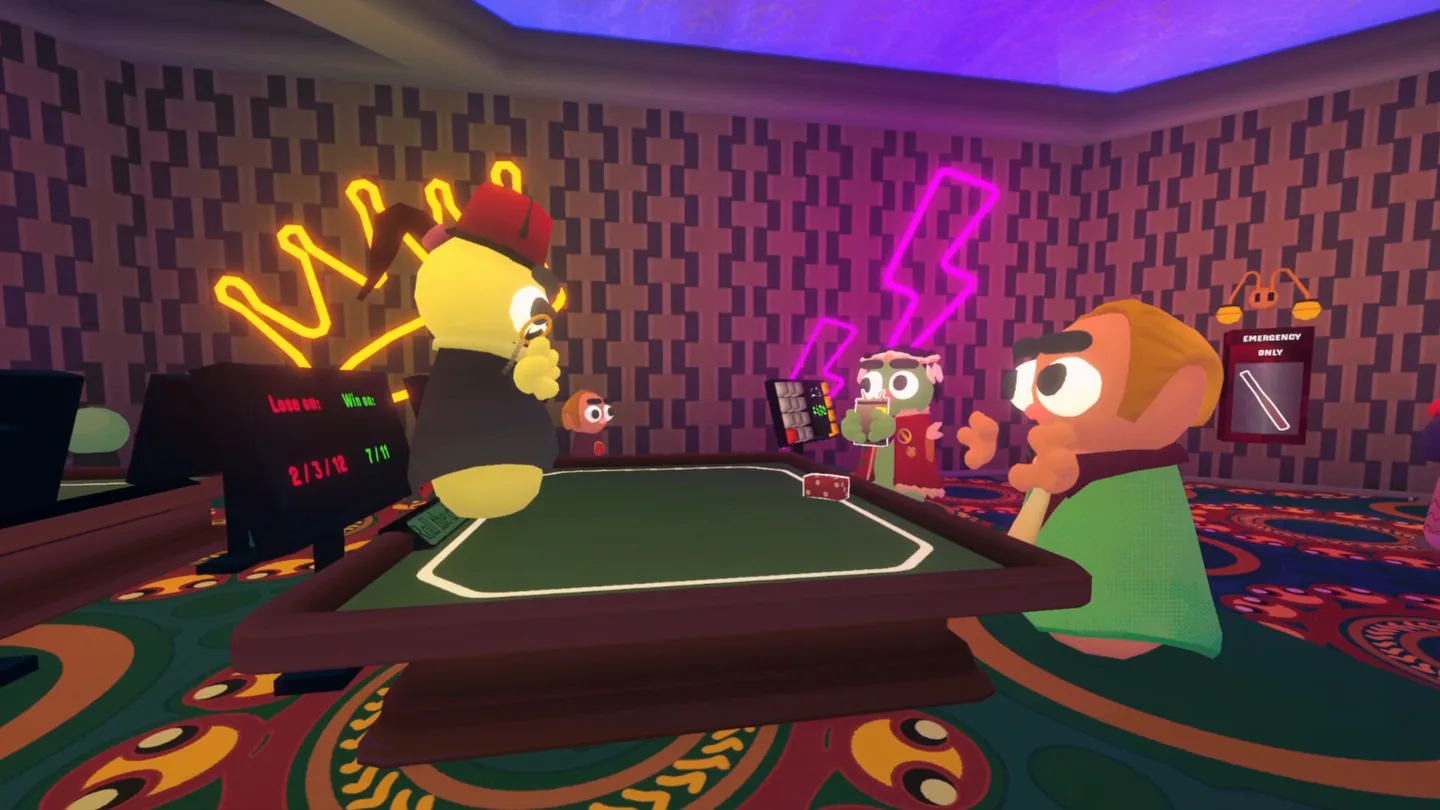
Configuración del grupo
¿Pueden compartir lobby jugadores con teclado y mando?
Probar una partida con entrada mixta es útil porque algunos problemas aparecen solo cuando entra otro jugador. Que una persona use teclado y ratón no demuestra que el mando reciba los mismos avisos, y que un mando funcione no significa que dos modelos se comporten igual.
Mantén sencilla la primera sesión: misma versión del juego, sin mods nuevos, lobby visible para todos y un método de entrada alternativo. Si el jugador del mando no puede completar una acción, puede cambiar a teclado y ratón mientras el grupo sigue jugando.

Un mando primero
Prueba un solo gamepad con un jugador de teclado y ratón antes de añadir más dispositivos. Así separas el mapeo de los problemas de lobby y red.
Ideal para: primera verificaciónSin mods durante la prueba
Usa una base sin mods. Un lobby modificado añade otra causa de incompatibilidad y hace difícil saber qué originó el fallo.
Ideal para: diagnóstico limpioAcordad una alternativa
Ten cerca teclado, ratón o un segundo mando. Una alternativa es más útil que discutir si un diseño comunitario debería funcionar.
Ideal para: proteger el tiempo del grupoAnota la configuración
Registra modelo, conexión, modo de Steam Input, versión del juego y el menú o aviso que falló. Así el informe deja de ser una impresión vaga.
Ideal para: sesiones repetidasSoluciones
Problemas del mando según el síntoma
Cambia una variable cada vez. Empieza por el dispositivo y Steam, y después prueba menú, lobby y partida en ese orden.
| Síntoma | Límite probable | Siguiente prueba |
|---|---|---|
| Steam no detecta el mando | Cable, Bluetooth, controlador o sistema operativo | Reconecta, prueba otro puerto o modo de enlace y confirma que Steam lo ve antes de abrir el juego |
| Steam lo ve pero el juego lo ignora | Entrada nativa o configuración de Steam Input | Abre Controller, vuelve al perfil predeterminado, reinicia el juego y prueba la pantalla inicial |
| Solo funcionan algunos botones | Mapeo parcial o conflicto de foco | Comprueba confirmar, volver y menús; elimina asignaciones personalizadas antes de añadir otra |
| Se mueve el cursor pero no aparecen avisos | Emulación de teclado o ratón sin mapa completo | Trátalo como solución parcial y conserva teclado y ratón |
| Funciona solo hasta que entra un amigo | Entrada mixta, foco, lobby o segundo dispositivo | Prueba un mando con un jugador de teclado, reinicia el lobby y registra el aviso que pierde el foco |
| Una actualización rompe el perfil | Cambio del juego o del perfil de Steam Input | Vuelve al perfil predeterminado, revisa la fuente oficial y reconstruye el perfil mínimo |
Límites seguros
Lo que esta guía no va a afirmar
Los resultados de búsqueda mezclan soporte nativo, Steam Input, diseños de comunidad, remapeadores no oficiales y preguntas de plataforma. No son equivalentes. Una guía útil conserva la incertidumbre cuando la fuente oficial no hace una promesa clara, especialmente si alguien va a comprar hardware basándose en la respuesta.
No desactives la protección del equipo ni instales un supuesto reparador desconocido para resolver un problema de mando. Usa primero la página oficial de Steam y los ajustes oficiales. Si necesitas un diseño comunitario, trátalo como un experimento de usuario y conserva un arranque limpio.
- Revisa la ficha oficial de Steam después de parches importantes.
- Prueba el modelo y el tipo de conexión exactos que usarás.
- Conserva teclado y ratón durante el primer lobby.
- Usa un perfil limpio y sin mods para diagnosticar.
- No confundas Steam Input con soporte nativo del desarrollador.
- Anota versión y aviso fallido antes de pedir ayuda.
Comprobación de fuentes
Fuentes oficiales y comunitarias
Usa fuentes oficiales para disponibilidad y plataforma. Los debates de la comunidad pueden mostrar casos concretos, pero no garantizan el mismo resultado para todos.
Ficha oficial de Steam
Comprueba plataforma, funciones, actualizaciones, reseñas y datos publicados por el desarrollador.
Resumen oficial de Steam Input
Consulta la documentación de Steamworks para distinguir una asignación de Steam Input del soporte nativo del juego.
Debates de Steam Community
Sirven para comparar modelos o diseños, pero son informes de usuarios y dependen de versión y configuración.
Preguntas frecuentes