Controller-Unterstützung und Fehleranalyse
Gamble With Your Friends Controller-Unterstützung: Was funktioniert?
Du möchtest mit Gamepad spielen? Dieser Leitfaden trennt offizielle Bestätigung von Community-Berichten und zeigt einen reversiblen Steam-Input-Test für gemischte Tastatur- und Controller-Lobbys.

Die kurze Antwort zur Controller-Unterstützung
Die Gamble With Your Friends Controller-Unterstützung sollte als unbestätigt gelten, solange die aktuelle offizielle Steam-Seite oder eine Entwicklerankündigung keine native Gamepad-Unterstützung beschreibt. Ein einzelner Community-Bericht, ein Symbol oder ein erfolgreicher Steam-Input-Test ist keine Garantie für jedes Gerät und jedes Menü.
Du kannst einen Controller trotzdem mit wenig Risiko testen. Verbinde ihn vor dem Spielstart, beginne mit der Standardkonfiguration von Steam Input und prüfe Titelbildschirm, Menüs, Lobby und eine kurze Runde. Halte Tastatur und Maus bereit, damit ein Eingabeproblem nicht die ganze Gruppe aufhält.
Dieser Leitfaden erfindet keine allgemeine Tastenbelegung. Entscheidend ist, ob das Gerät erkannt wird, ob die wichtigen Aktionen im Spiel ankommen und ob die Eingabe funktioniert, wenn ein weiterer Spieler Tastatur und Maus nutzt. Wenn ein Schritt scheitert, kehre zu einer sauberen Konfiguration zurück und prüfe offizielle Updates.
Beweisgrenze
Was gilt als Beleg für Controller-Unterstützung?
Controller-Support kann eine vom Entwickler getestete native Belegung, eine Steam-Input-Zuordnung, ein Community-Profil oder nur ein funktionierendes Menü bedeuten. Diese Signale haben nicht die gleiche Aussagekraft.
| Hinweis | Was es zeigt | So verwendest du es |
|---|---|---|
| Offizielle Steam-Funktion oder Entwicklerhinweis | Stärkster öffentlicher Hinweis auf geplanten Support | Als Hauptquelle nutzen und nach Updates das Datum prüfen |
| Steam-Input-Konfiguration | Steam kann Gamepad-Aktionen in Tastatur- oder Mausaktionen umsetzen | Als Ausweichlösung testen, aber nicht native Unterstützung nennen |
| Community-Profil oder Diskussion | Erfahrung mit einem bestimmten Gerät, System oder Spielstand | Als Einzelfall behandeln und die Bedingungen notieren |
| Ein einzelner Menüknopf funktioniert | Nur ein Teil der Eingabekette funktioniert | Menü, Lobby und eine kurze Runde weiter testen |
Reversibler Test
Steam Input vor einer Gruppenrunde testen
Steam Input ist der sinnvollste erste Versuch, weil du ein Profil zurücksetzen kannst, ohne einen unbekannten Remapper zu installieren. Starte mit der Standardkonfiguration und ändere jeweils nur eine Einstellung. Lade keine unbekannte EXE herunter, nur weil sie eine Controller-Reparatur verspricht.
Teste privat oder in einer kurzen Runde. Finde zuerst die kleinste funktionierende Konfiguration, bevor du lange an Tasten arbeitest. Wenn ein Patch das Verhalten verändert, gehe zunächst zum Standardprofil zurück, statt mehrere Workarounds zu stapeln.
Gerät verbinden und prüfen
Verbinde den Controller vor dem Start. Prüfe, ob Steam ihn sieht und ob das Betriebssystem nicht zwei identische Eingaben meldet. Wenn Steam ihn nicht erkennt, löse zuerst diese Ebene.
Controller-Einstellungen öffnen
Öffne in der Steam-Bibliothek die Eigenschaften des Spiels und die Controller-Sektion. Halte den ersten Test möglichst nah an der Standardbelegung.
Menünavigation testen
Prüfe Bestätigen, Zurück, Bewegung, Auswahl und Hinweise im Startbildschirm oder in der Lobby. Teilweise Funktion ist noch kein bestandenes Ergebnis.
Private Lobby erstellen
Erstelle eine private Lobby und teste Spielauswahl, Item-Nutzung und die Rückkehr ins richtige Menü. Tastatur und Maus bleiben als Fallback in Reichweite.
Eine kurze Runde spielen
Nutze den Controller, den du später wirklich einsetzen willst. Achte auf Hinweise, Cursor, Chat und Fokusverlust durch ein zweites Eingabegerät.
Kleinstes funktionierendes Profil speichern
Notiere Modell, Steam-Input-Modus und Spielversion, wenn es funktioniert. Ergänze keine weiteren Bindings, bevor Neustart und zweiter Spieler getestet wurden.
Gruppen-Setup
Können Tastatur- und Controller-Spieler dieselbe Lobby nutzen?
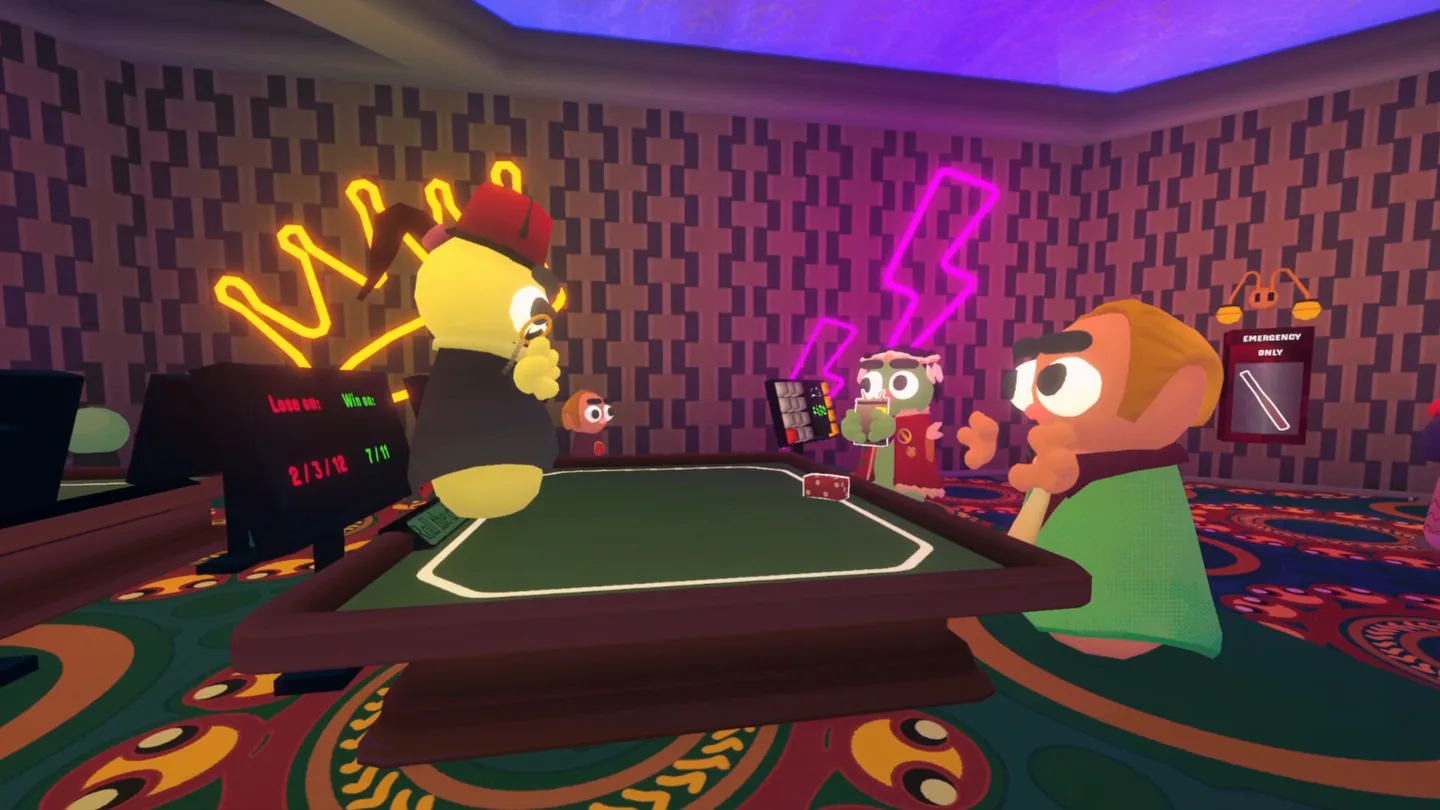
Ein gemischter Eingabetest ist sinnvoll, weil Probleme manchmal erst nach dem Beitritt eines Freundes auftauchen. Dass Tastatur und Maus funktionieren, beweist nicht dieselben Hinweise für ein Gamepad. Ebenso verhält sich nicht jeder Controller gleich.
Halte die erste Gruppenrunde einfach: gleiche Spielversion, keine neuen Mods, sichtbare Lobby für alle und eine vereinbarte Ausweichmethode. Wenn der Controller-Spieler eine Aktion nicht abschließen kann, wechselt er vorübergehend zu Tastatur und Maus.
Mit einem Controller beginnen
Teste zunächst ein Gamepad mit einem Tastatur-und-Maus-Spieler. So trennst du Mapping von Lobby- und Netzwerkproblemen.
Gut für: erste PrüfungWährend des Tests keine Mods
Nutze eine Vanilla-Basis. Ein modifiziertes Lobby fügt eine zweite Kompatibilitätsursache hinzu.
Gut für: saubere DiagnoseFallback vereinbaren
Halte Tastatur, Maus oder einen zweiten Controller bereit. Ein Fallback schützt die Spielzeit der Gruppe besser als eine lange Diskussion.
Gut für: FreundesrundenSetup dokumentieren
Notiere Modell, Verbindung, Steam-Input-Modus, Version und die fehlgeschlagene Aktion. Ein präziser Bericht ist reproduzierbar.
Gut für: erneute TestsLösungen
Controller-Fehler nach Symptom prüfen
Ändere jeweils nur eine Variable. Beginne beim Gerät und bei Steam, danach folgen Menü, Lobby und Spielrunde.
| Anzeichen | Wahrscheinliche Grenze | Nächster Schritt |
|---|---|---|
| Steam erkennt den Controller nicht | Kabel, Bluetooth, Treiber oder Betriebssystem | Neu verbinden, anderen Port oder Kopplungsmodus testen und vor dem Spielstart die Steam-Erkennung prüfen |
| Steam erkennt ihn, aber das Spiel nicht | Native Eingabe oder Steam-Input-Konfiguration | Controller-Einstellungen öffnen, Standardprofil wählen, Spiel neu starten und Startbildschirm testen |
| Nur einige Tasten funktionieren | Teilweises Mapping oder Fokuskonflikt | Bestätigen, Zurück und Menüs testen; eigene Bindings vor einer weiteren Änderung entfernen |
| Cursor bewegt sich, Hinweise fehlen | Tastatur-/Mausemulation ohne vollständiges Mapping | Als Teil-Workaround behandeln und Tastatur und Maus bereithalten |
| Allein funktioniert es, mit Freund nicht | Gemischte Eingabe, Fokus, Lobby oder zweites Gerät | Ein Gamepad mit einem Tastaturspieler testen, Lobby neu erstellen und die verlorene Aktion notieren |
| Ein Patch zerstört ein altes Profil | Spielupdate oder Änderung des Steam-Input-Profils | Standardprofil wählen, offizielle Quelle prüfen und das kleinste Profil neu erstellen |
Sichere Grenzen
Was dieser Controller-Leitfaden nicht behauptet
Suchergebnisse vermischen native Unterstützung, Steam Input, Community-Layouts, inoffizielle Remapper und Plattformfragen. Das sind unterschiedliche Dinge. Wenn die offizielle Quelle keine klare Zusage macht, ist eine vorsichtige Aussage verlässlicher als eine übertriebene Gewissheit.
Deaktiviere keine Sicherheitsfunktionen und installiere kein unbekanntes Reparaturprogramm für ein einzelnes Controllerproblem. Beginne mit der offiziellen Steam-Seite und den Steam-Einstellungen. Ein Community-Profil bleibt ein Nutzerexperiment, und ein sauberer Startweg sollte erhalten bleiben.
- Die offizielle Steam-Seite nach wichtigen Patches prüfen.
- Das tatsächlich verwendete Modell und die Verbindung testen.
- Tastatur und Maus in der ersten Lobby bereithalten.
- Eingabe zunächst ohne Mods diagnostizieren.
- Steam Input nicht mit nativer Entwicklerunterstützung verwechseln.
- Version und fehlgeschlagene Aktion vor einer Supportfrage notieren.
Quellenprüfung
Offizielle und Community-Quellen
Für Plattform- und Verfügbarkeitsangaben sind offizielle Quellen maßgeblich. Community-Diskussionen können Einzelfälle zeigen, garantieren aber kein identisches Ergebnis.
Offizielle Steam-Seite
Aktuelle Plattform, Funktionen, Updates, Rezensionen und Entwicklerangaben prüfen.
Offizielle Steam-Input-Übersicht
Steamworks-Dokumentation zum Unterschied zwischen Steam-Input-Zuordnung und nativem Game-Support.
Steam-Community-Diskussionen
Modelle oder Profile vergleichen, aber immer Version und konkrete Nutzerumgebung berücksichtigen.
Häufige Fragen