コントローラー対応とトラブル対策
Gamble With Your Friendsのコントローラー対応:確認方法と対処法
ゲームパッドで遊びたい人向けに、公式に確認できる情報とコミュニティ報告を分け、Steam Inputを使った安全なテスト手順をまとめます。

Gamble With Your Friendsのコントローラー対応についての結論
Gamble With Your Friendsのコントローラー対応は、公式Steamページまたは開発者の告知でネイティブ対応が明記されるまでは、確認済みとは扱わないのが安全です。コミュニティの一例、コントローラーのアイコン、Steam Inputで動いた結果だけを、すべてのパッドで使える保証に変えてはいけません。
ただし、コントローラーを安全に試すことはできます。ゲームを起動する前に接続し、Steam Inputの標準設定から始め、タイトル画面、メニュー、ロビー、短いプレイの順で確認します。グループを呼ぶ前に、キーボードとマウスを予備として用意しておくと、入力の問題でセッション全体を止めずに済みます。
このページでは、推測でボタン配置を作りません。デバイスが認識されるか、重要な操作をゲームが受け取るか、キーボードとマウスのプレイヤーが参加した後も使えるかを確認します。どこかで失敗したら、設定を標準状態へ戻し、公式Steamページや開発者の更新情報を確認してください。
根拠の境界
コントローラー対応の証拠として何を見るか
対応という言葉には、開発者がテストしたネイティブ配置、Steam Inputの変換、コミュニティ設定、一部メニューだけ動く状態が混ざります。次のように分けて考えます。
| 確認材料 | 分かること | 使い方 |
|---|---|---|
| Steam公式機能または開発者の告知 | 意図された対応を示す最も強い公開情報 | 主な根拠として使い、大型アップデート後に日付を確認する |
| Steam Inputの設定 | パッド入力をキーボードやマウス操作へ変換できる可能性 | 代替手段として試すが、ネイティブ対応とは呼ばない |
| コミュニティの設定や投稿 | 特定のパッド、OS、ゲームバージョンでの事例 | ユーザー報告として扱い、条件を記録してから試す |
| メニューの一部ボタンだけ動く | 入力経路の一部だけが機能している状態 | ロビー操作と短いプレイまで続けて確認する |
低リスクなテスト
グループプレイ前にSteam Inputを試す手順
Steam Inputは、見知らぬリマッパーをインストールせず、元に戻せるプロファイルで試せる点が便利です。最初は標準設定のまま、一度に一つだけ変更します。検索結果に出た不明な実行ファイルを、コントローラー修正ツールとして急いで入れないでください。
最初はプライベートまたは短いテストにします。メニューとロビーが使えるかを確認する前に、ボタン配置を長時間作り込む必要はありません。アップデート後に動作が変わった場合は、設定を重ねる前に標準プロファイルへ戻します。
デバイスを接続して確認
ゲーム起動前にパッドを接続し、Steamが認識しているか確認します。OS側で同じ入力が二重に見えていないかも確認し、Steamが見えない場合はその段階を先に直します。
ゲームのコントローラー設定を開く
Steamライブラリからゲームのプロパティを開き、コントローラー設定を確認します。最初は標準動作に近づけ、変更点を追跡できるようにします。
メニューを操作する
決定、戻る、移動、選択、タイトル画面やロビーの表示をテストします。一部だけ動く場合は合格にしません。
プライベートロビーを作る
ゲームの選択、アイテムの使用、メニューへの復帰を確認します。問題が出た時のため、キーボードとマウスを近くに置きます。
短いプレイを行う
実際に使うパッドで短いプレイを試します。表示、カーソル、チャット、2つ目の入力デバイスによるフォーカス移動を見ます。
動いた最小構成を記録する
動作したら、パッドの種類、Steam Inputの状態、ゲームバージョンを記録します。再起動と2人目の参加を確認するまでは余計な割り当てを増やしません。
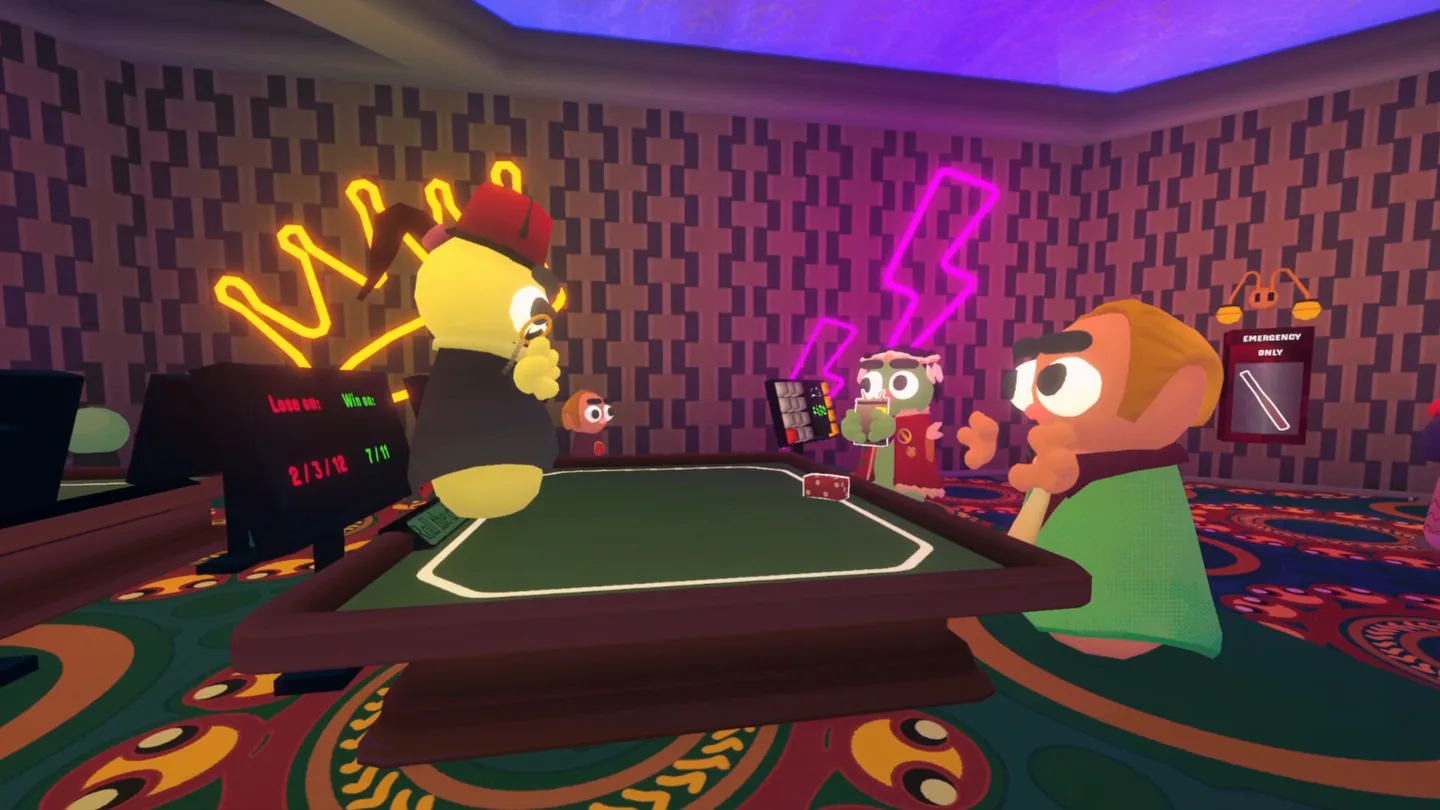
グループ設定
キーボードの人とパッドの人は同じロビーで遊べるか
混在入力を試す価値があるのは、友達が参加した後にだけ問題が出ることがあるからです。キーボードとマウスが動いても、パッドが同じ表示やフォーカスを受け取るとは限りません。1台のパッドが動いても、別のモデルが同じとは限りません。
最初のグループセッションは簡単にします。同じゲームバージョン、追加したばかりのModなし、全員がロビーを見られる状態、そして代替入力を決めておきます。パッド側が操作を完了できなければ、キーボードとマウスへ切り替えてセッションを続けます。
まずは1台
複数のデバイスを足す前に、パッド1台とキーボードのプレイヤー1人で試します。入力設定とロビー・ネットワーク問題を分離できます。
向いている場面:初回確認テスト中はModなし
バニラ状態を使います。Mod付きロビーは別の互換性問題を加え、原因を見えにくくします。
向いている場面:原因の切り分け代替手段を決める
キーボード、マウス、別のパッドを近くに置きます。動くべきかを議論するより、代替手段を持つ方がグループの時間を守れます。
向いている場面:友達とのプレイ条件を記録する
パッド、接続方法、Steam Input、ゲームバージョン、失敗した操作を記録します。曖昧な感想を再現できる情報に変えられます。
向いている場面:再テスト対処法
症状から見るコントローラーの切り分け
一度に一つの変数だけを変えます。デバイスとSteam、ゲームのメニュー、ロビー、プレイの順に確認してください。
| 症状 | 考えられる境界 | 次に試すこと |
|---|---|---|
| Steamがパッドを認識しない | ケーブル、Bluetooth、ドライバー、OS | 接続し直し、別ポートや別のペアリングを試し、ゲーム起動前にSteamで確認する |
| Steamは認識するがゲームが反応しない | ネイティブ入力またはSteam Input設定 | Controller設定を開き、標準プロファイル、ゲーム再起動、タイトル画面の順で試す |
| 一部のボタンだけ動く | 部分的なマップまたはフォーカス競合 | 決定・戻る・メニューを確認し、追加設定を外してから一つだけ変更する |
| カーソルは動くが表示が変わらない | キーボード・マウス変換だけが動いている | 部分的な回避策と考え、キーボードとマウスを予備にする |
| 友達が入ると動かない | 混在入力、フォーカス、ロビー、2台目のデバイス | パッド1台とキーボード1人で再試行し、どの操作でフォーカスが失われるか記録する |
| アップデート後に動かない | ゲームまたはSteam Inputプロファイルの変更 | 標準へ戻し、公式情報を確認してから最小構成を作り直す |
安全な範囲
このガイドが断定しないこと
検索結果には、ネイティブ対応、Steam Input、コミュニティレイアウト、非公式リマッパー、プラットフォームの質問が混ざります。これらは同じではありません。公式情報が明確な約束をしていない場合は、不確実さを残すことが、購入や設定の判断にとって重要です。
1つのパッド問題を直すために、セキュリティ機能を無効にしたり、出所不明の修正ツールを入れたりしないでください。まず公式SteamページとSteamの設定を使い、必要ならコミュニティの方法をユーザー報告として試し、クリーンな起動方法を残します。
- 大きなパッチ後に公式Steamページを確認する。
- 実際に使うパッドと接続方法でテストする。
- 最初のロビーではキーボードとマウスを残す。
- 入力の診断中はModなしのプロファイルを使う。
- Steam Inputと開発者のネイティブ対応を混同しない。
- 助けを求める前に、ゲームバージョンと失敗した操作を記録する。
情報源の確認
公式情報とコミュニティ情報
対応状況やプラットフォームは公式情報を優先します。コミュニティ投稿は特定環境の事例として役立ちますが、すべてのプレイヤーへの保証ではありません。
よくある質問